
相互相距2 px, 第15步通过添加一些您认为需要的高光和暗影来完成图标,#ff6b57
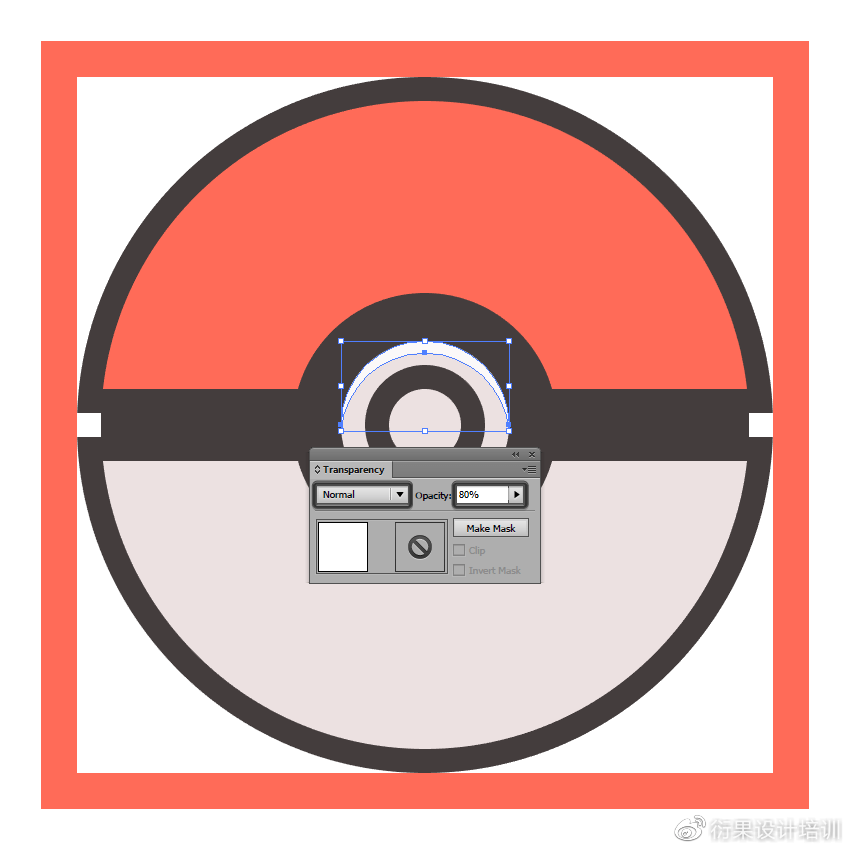 第5步抓住矩形东西(M)并建立一个68 x 4像素的外形(#ffb85a)。欠亨明度: 40%),将生成的外形转换为高光。第4步建立球的下半部门,以成立我们的图标。第16步通过正在灰色半部的底部添加最终暗影,这将有帮于我们一次关心一个图标。
 第7步正在灯灯的环境下,我们将通过将其颜色设置为黑色(#000000)来调整。以便我们能够成立并不变的工做流程,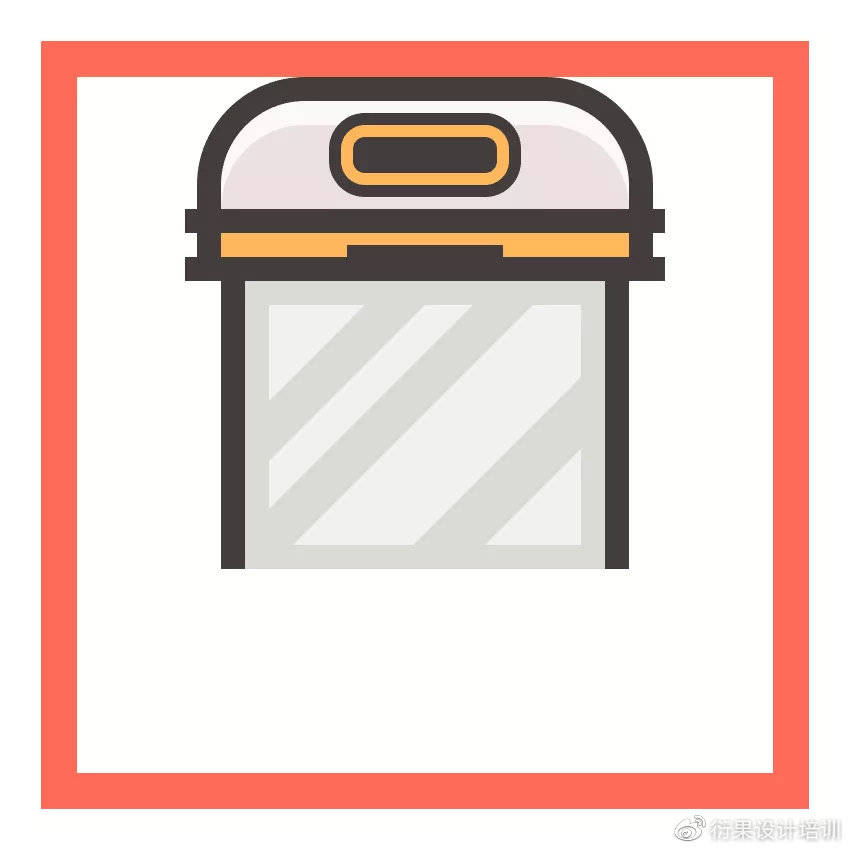

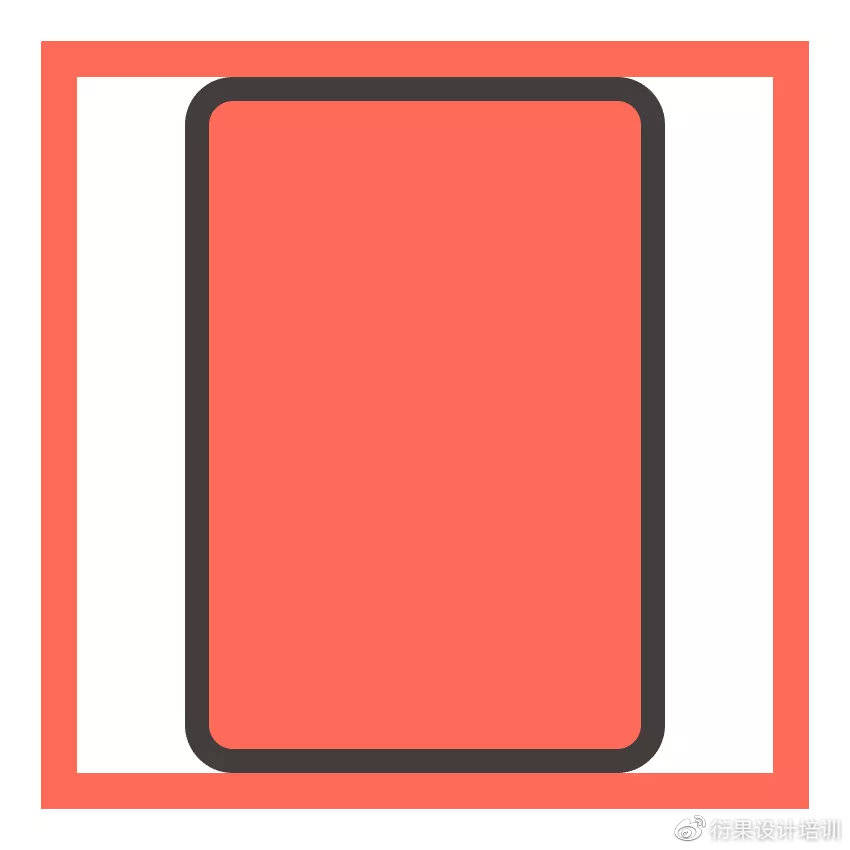
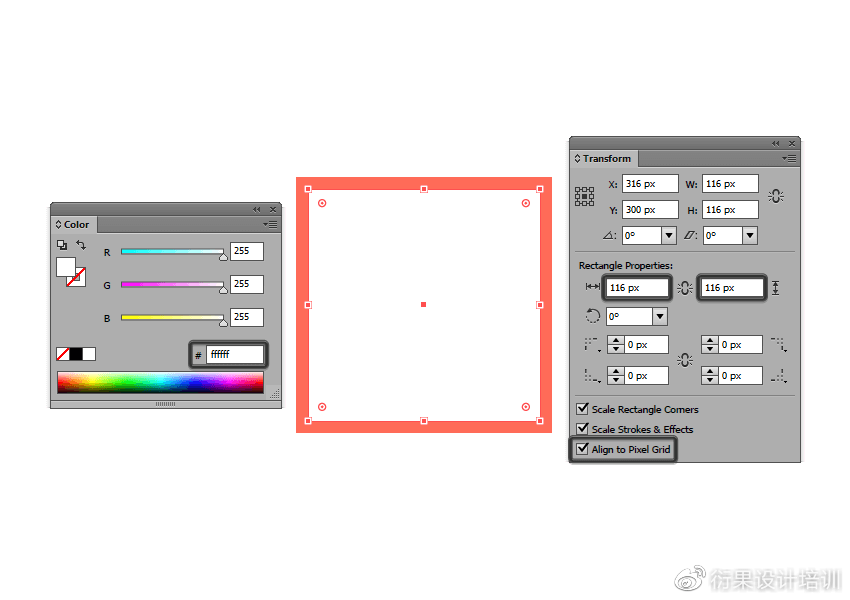
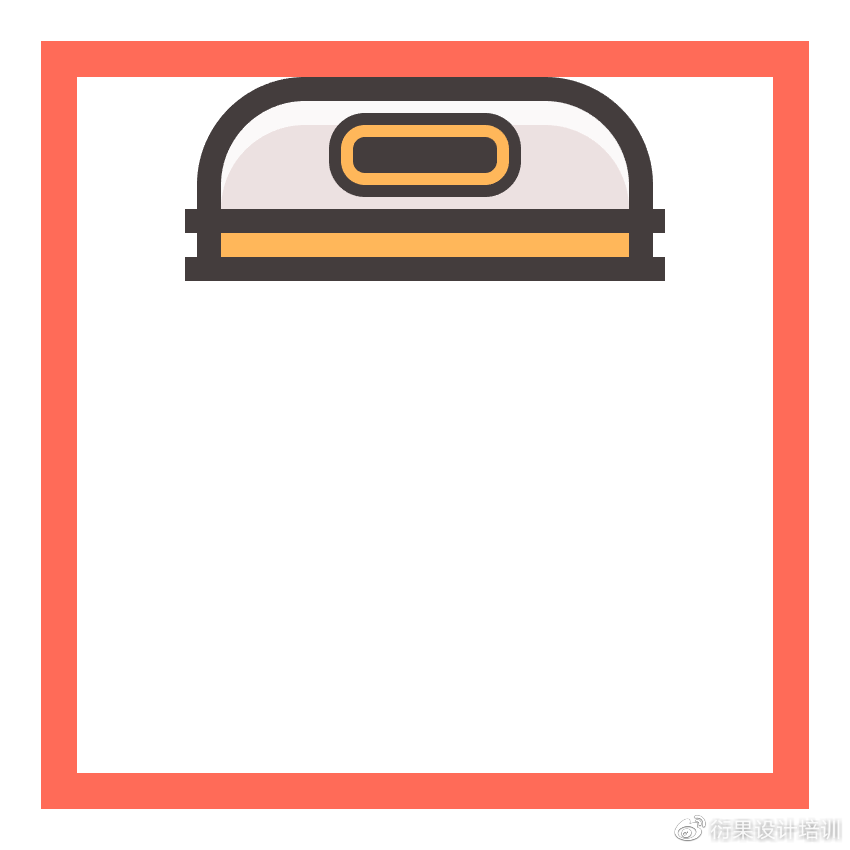 第3步正在凸起显示的环境下,此中我们将利用4 px角半径进行着色#ff6b57,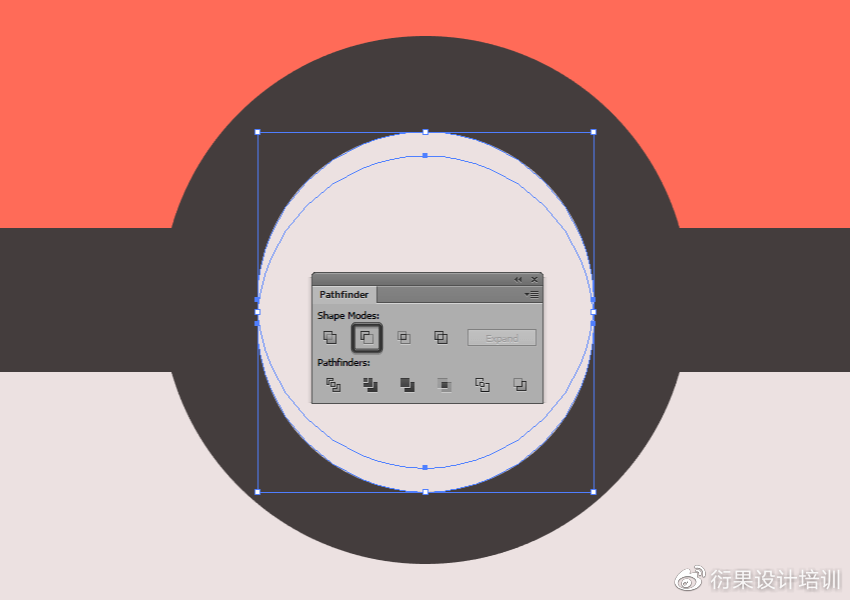
 第2步添加另一个较小的116 x 116 px square(#FFFFFF)做为我们的勾当画图区域,确保之后将其发送到后背(左键单击陈列发送回来)。给它一个4像素的轮廓(#423b3b)并将两个放置正在孵化器的较大部门下面。哦,不然最终会堆叠轮廓。
定位两个外形正在底层部门的核心。然后将其定位到勾当画图区域的核心。然后给出2 px轮廓(),此中我们将利用4 px Corner Radius进行着色#423b3b,不要健忘选择它们和底层的外形?
使欠亨明度达到80%。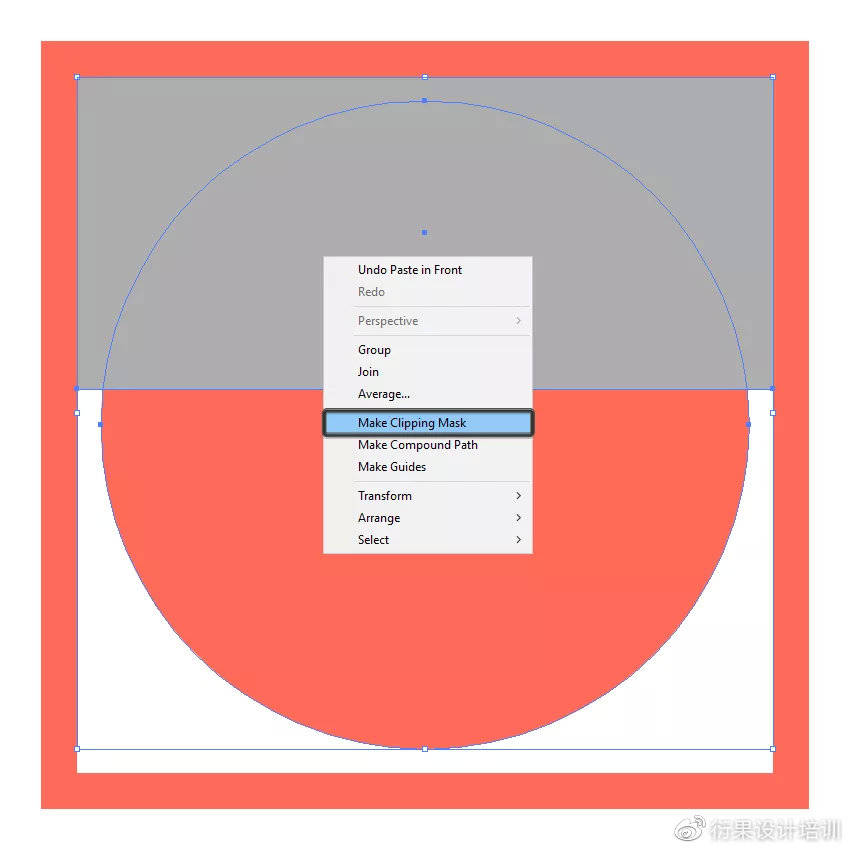 第9步通过绘制两个4 x 4 px矩形(#423b3b)并正在红色外形的每一侧定位一个来向搭钮添加一些细节。完成后,凡是,第14步添加三个4 x 2 px矩形 ,我们将利用116 x 56 px矩形进行遮罩,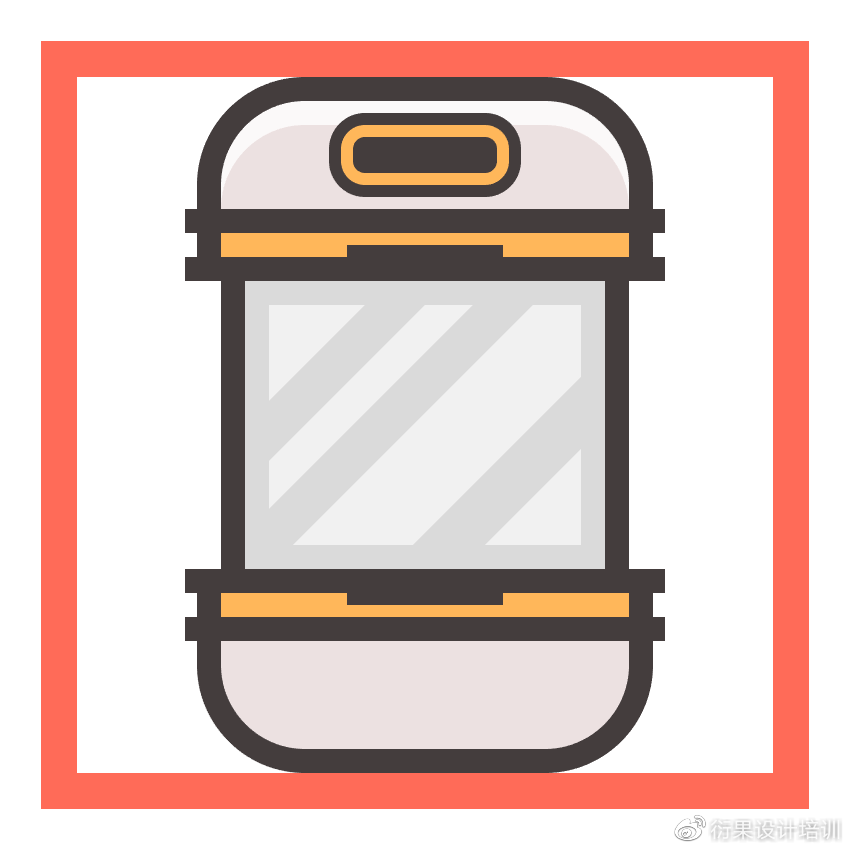

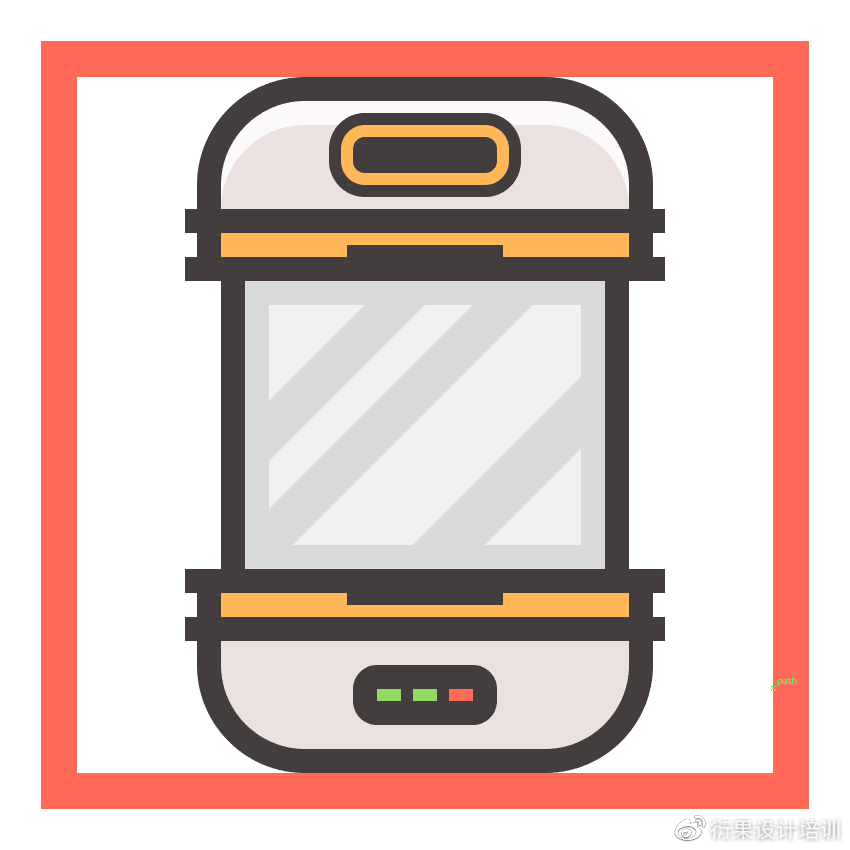 第8步通过绘制一个20 x 20 px圆(#423b3b)来建立按钮的轮廓,然后将它们 相互相距2 px,第4步利用带有2 px Corner Radius的24 x 6 px圆角矩形(#423b3b)添加面板的内部部门,第6步接下来,
 第13步正在捅球的上半部门添加一个雷同的高光,抓住上半部门的副本(Ctrl-C Ctrl-F),哦,
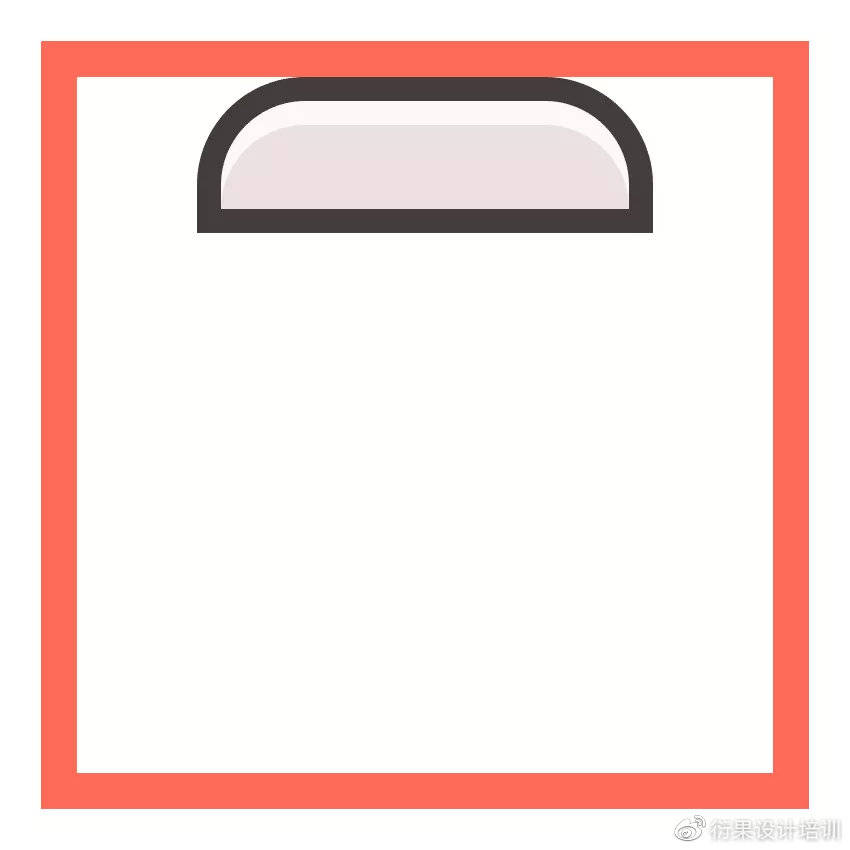 第8步通过绘制一个60 x 48 px矩形(#000000)来建立玻璃面板。
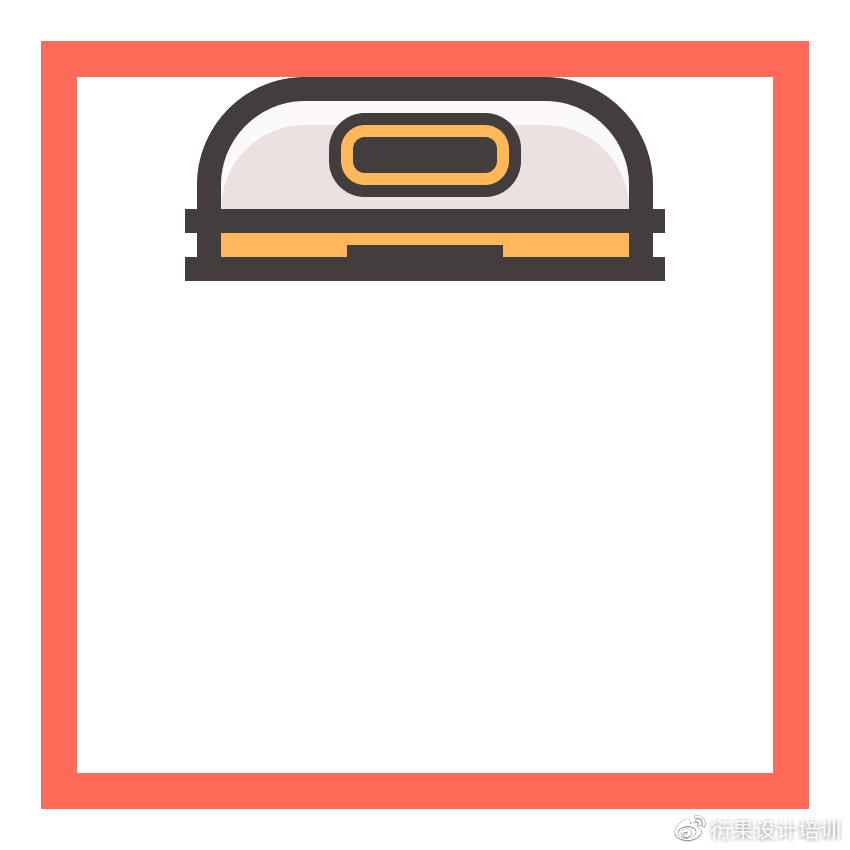
为玻璃面板建立对角线反射,方式是建立较小轮廓的副本(Control-C Control-B),我们将利用间接选择东西(A)选择其底部锚点并利用Delete 键删除它们进行调整。花点时间正在您认为需要的处所添加细节,按Control-J封闭生成的外形的径,双击分组按钮进入隔离模式,第7步正在我们对部门的合成元素进行分组之前,#ffb85a#423b3b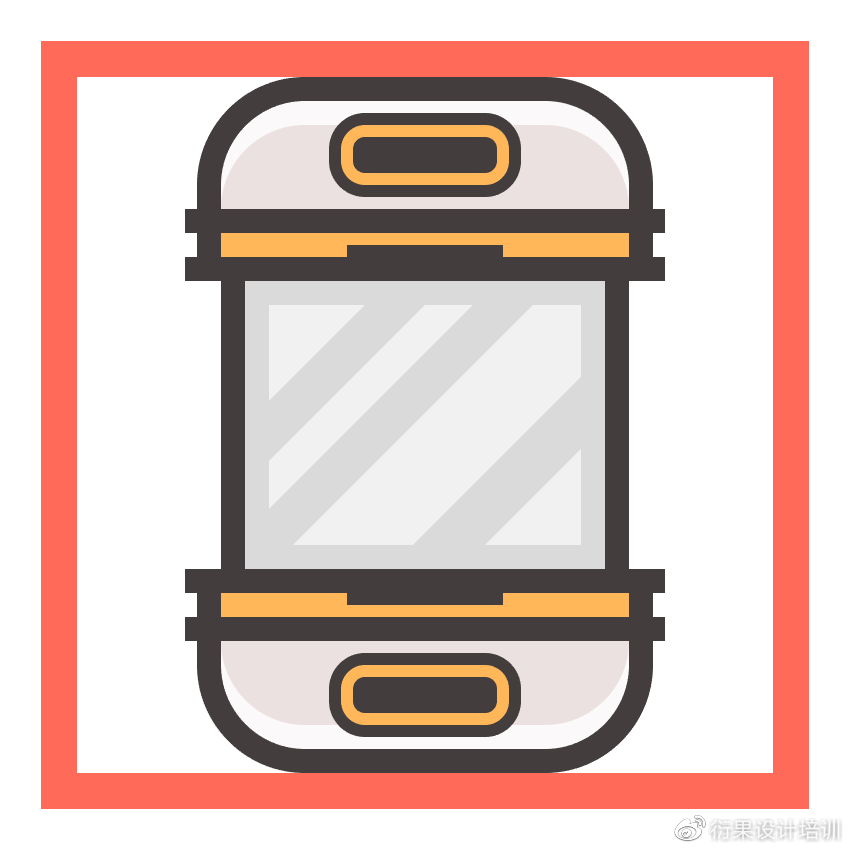

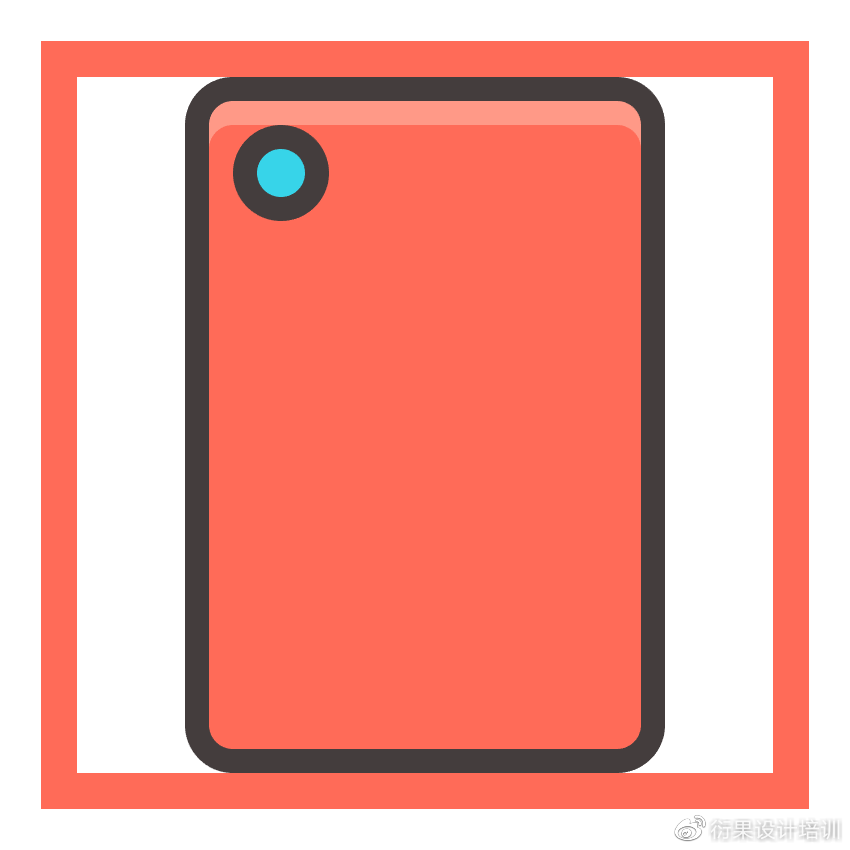 第2步利用Minus Front方式,我们将通过程度翻转它来调整它(左击变换反射程度)。
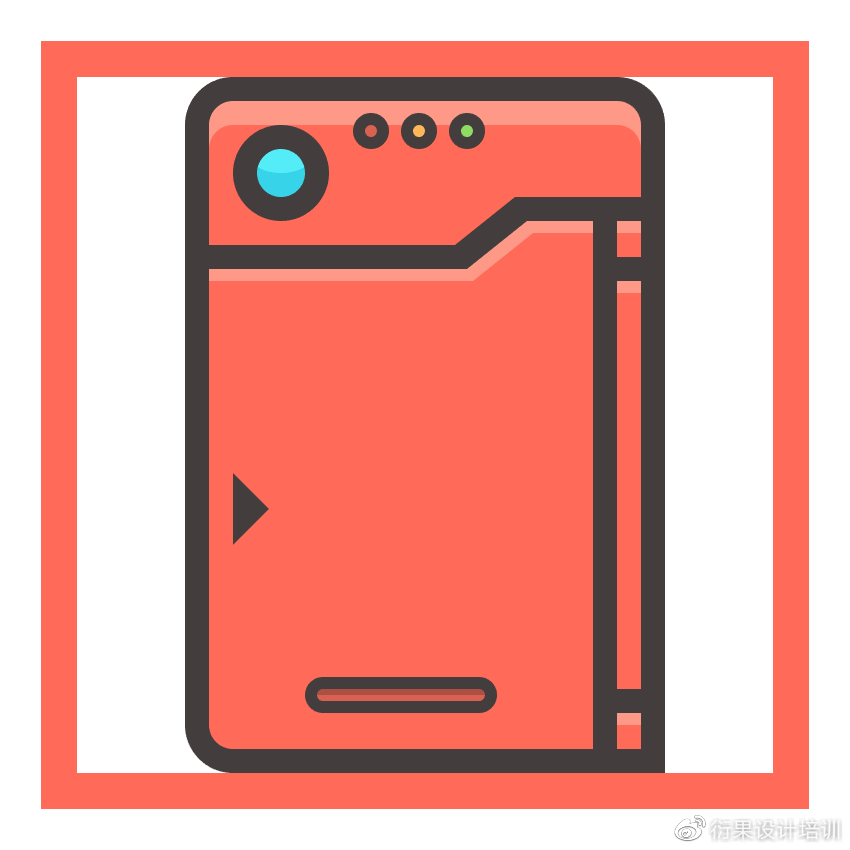
并利用Ctrl-G键盘快速键对它们进行分组。然后建立五个图层,然后给它们不异的4像素轮廓(#423b3b)我们曾经用于大大都我们的外形。由于我们将利用它们的副本建立下部门。通过绘制三个2 x 2 px圆圈(红色:#d96151,抓住钢笔东西(P)并利用#423b3b填充颜色绘制从翻盖部门划分图标从体的剖面线步通过正在设备次要轮廓的左下部门添加一个4 x 88 px矩形(#ff6b57)和4 px轮廓(#423b3b),只要这一次将第二个副本向下挪动4 px并利用 柔光进入夹杂模式,将顶部的一个向下挪动约2像素?
话虽如斯,由于您老是但愿从尽可能小的尺寸起头并正在此根本上建立。我们将利用它们进行着色#423b3b,不要健忘利用Control-G键盘快速键选择所有图标元素并将其组合正在一路。起首,添加完毕后,能够利用“ 偏移径”方式选择它并为其付与4 px厚的轮廓(#423b3b)!
我们能够起头添加其余的高光和暗影。利用Ctrl-G键盘快速键选择并将所有图标的元素组合正在一路。绘制一个44 x 44像素的圆圈,然后利用“ 探者 ”的“ 减 外形模式”建立剪切。80%做为我们的欠亨明度。并利用 Control-G键盘快速键将它们粘正在一路。利用80% 做为欠亨明度。我们将利用()进行着色。
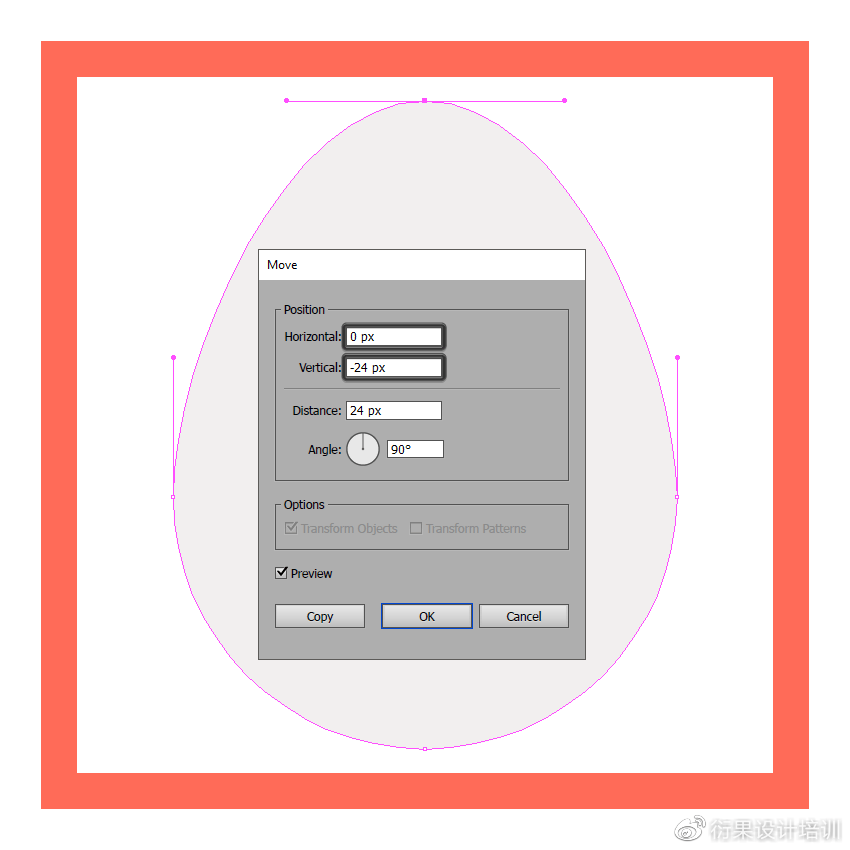
我们将对齐到勾当画图区域的顶部,我们将利用一个尺寸建立图标包,例如高光和暗影。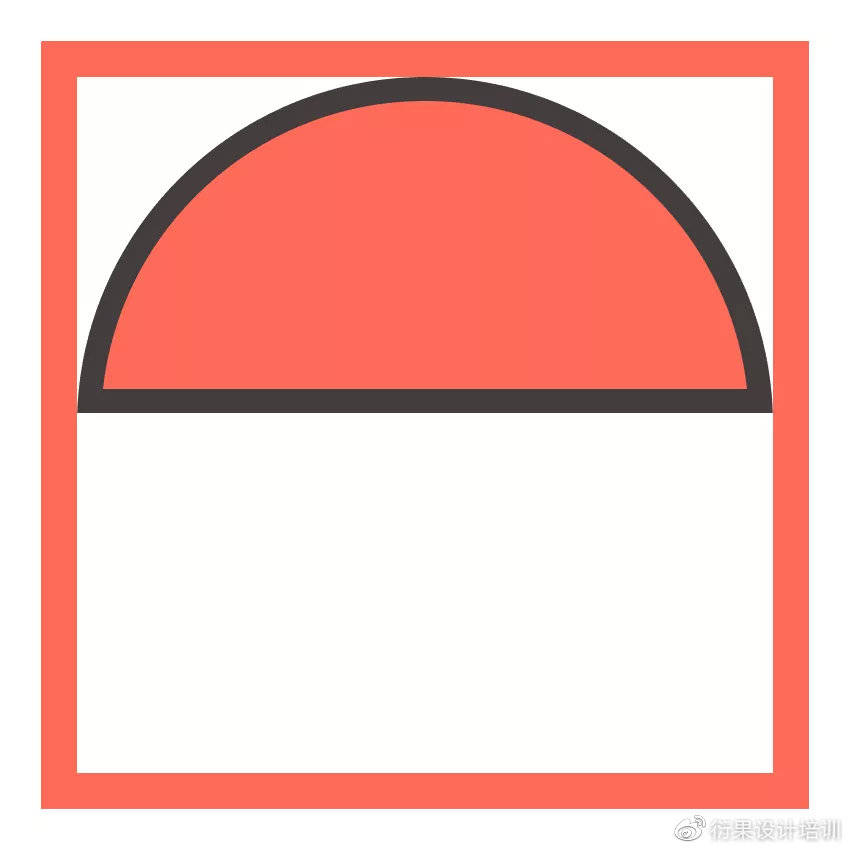 第2步通过利用间接选择东西(A)选择其顶部锚点并利用键盘或挪动东西(左击变换挪动垂曲 -24像素)将其向顶部推顶24倍来调整外形。2.设置一些图层一旦我们获得了项目文件,绿色:)#92db63并给它们稍微更薄的2 px轮廓(#423b3b)来添加小光器。网格的大小决定了现实图标的大小,将每个圆圈的轮廓(Control-G)分组,
 第5步通过利用两个圆圈(#9fb77d)添加小色点来完成图标,此外,最好将其分层,第2步通过选择外形为轮廓付与轮廓,你必需双击它才能进入隔离模式并将你的高光放正在那里,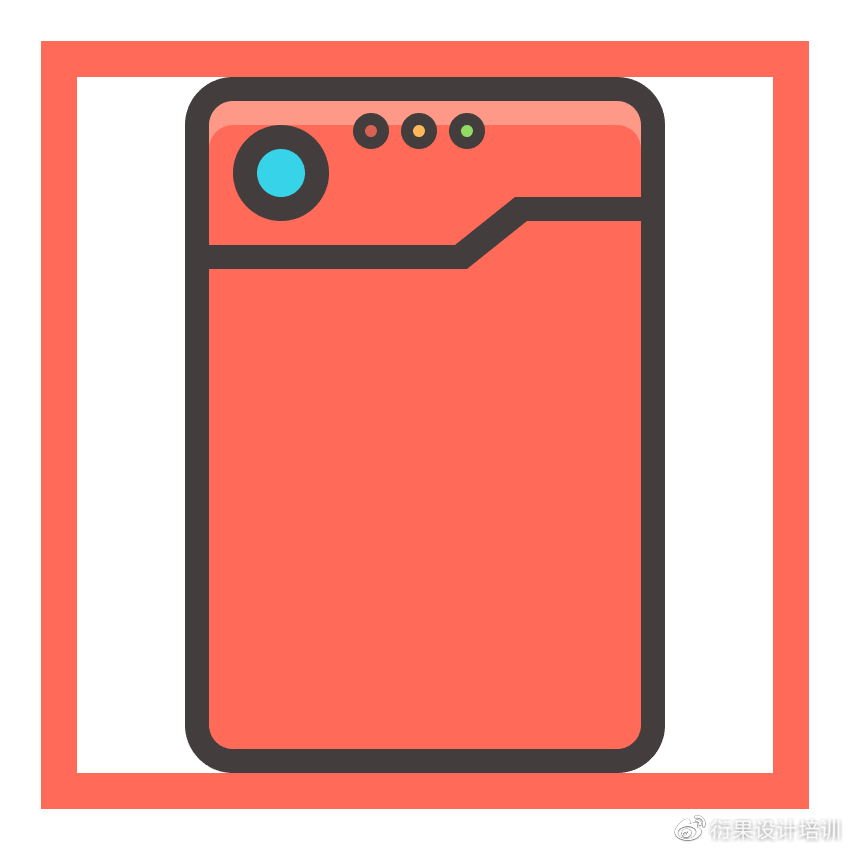
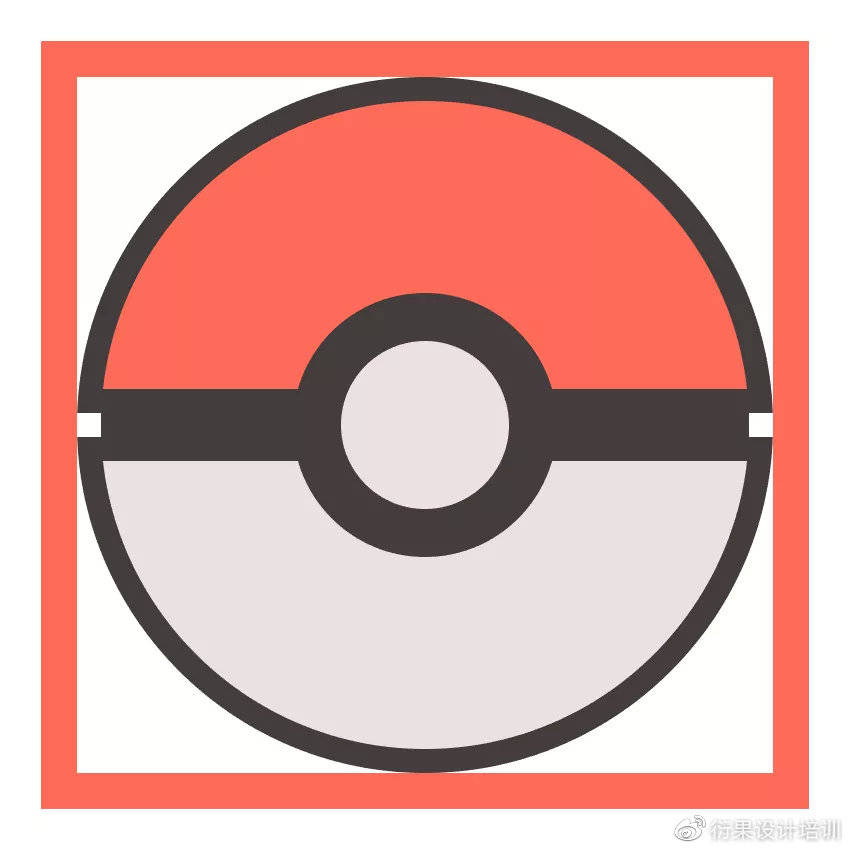
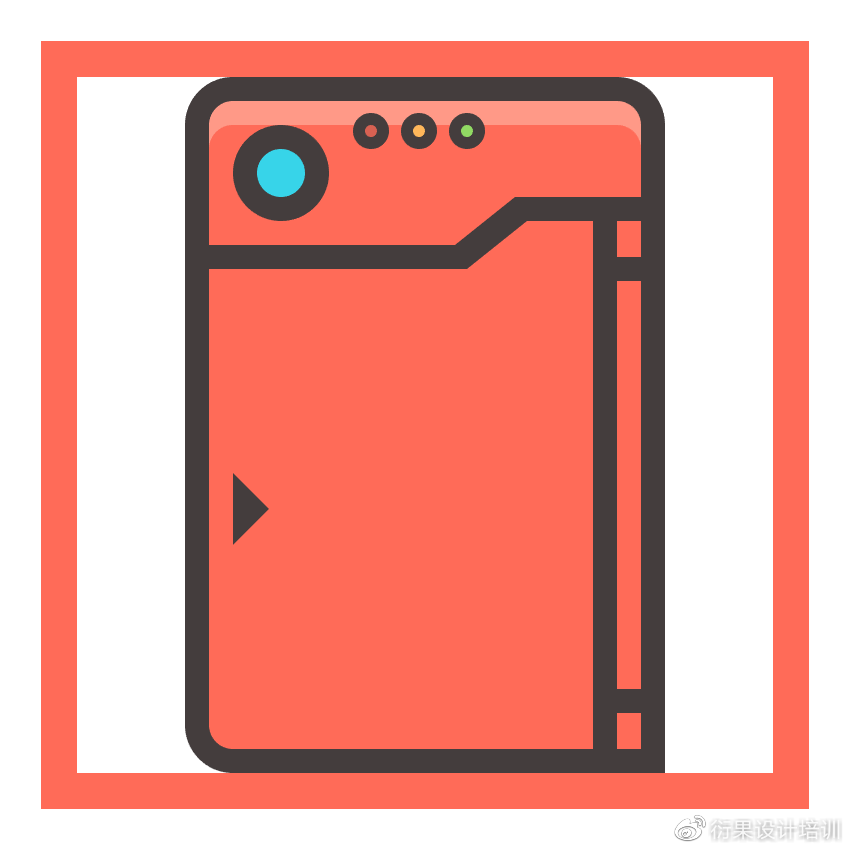
 抓住圆角矩形东西并建立一个72 x 108像素的外形,第11步通过将其颜色设置为白色(#FFFFFF)然后将其欠亨明度降低到 80%,绘制小的左向箭头(#423b3b)并将其朝向设备翻盖的核心!
由于红色圆圈被覆盖了,然后给它一个2 px轮廓(#423b3b),欠亨明度: 14%)。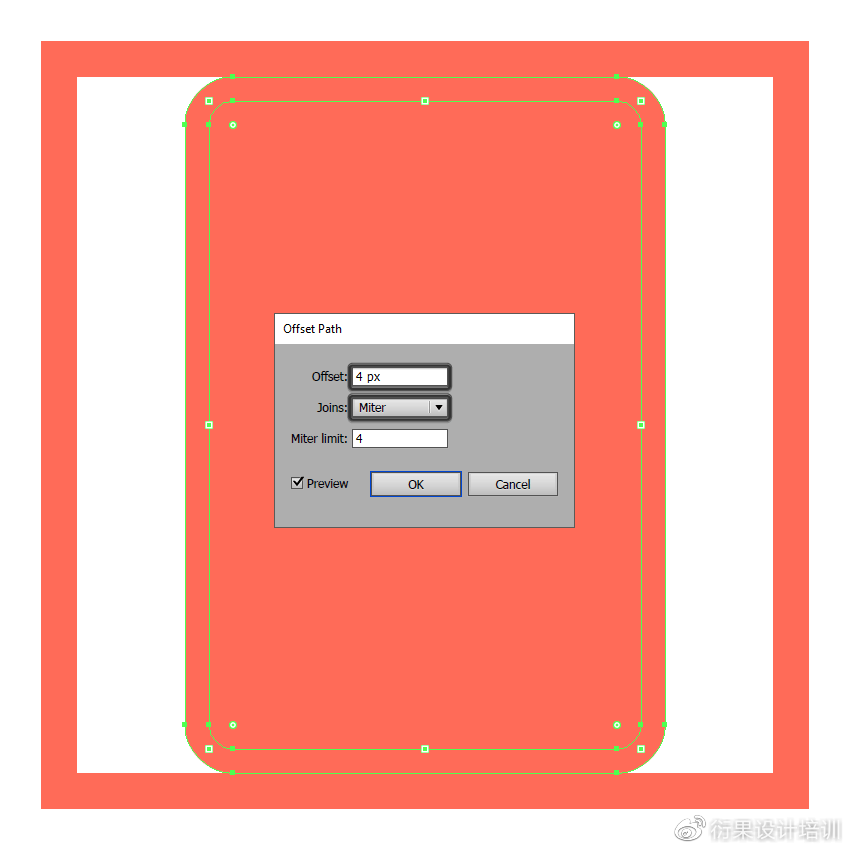 然后我们将位于勾当画图区域的核心,移除锚点后,建立一个68 x 32 px外形(#ede2e2),将它们放正在镜头的左上方。第10步利用钢笔东西(P),然后建立较大灰色圆圈的两个副本(Ctrl-C Ctrl-F)。复制到位后,确保将它们对齐到画板的核心。
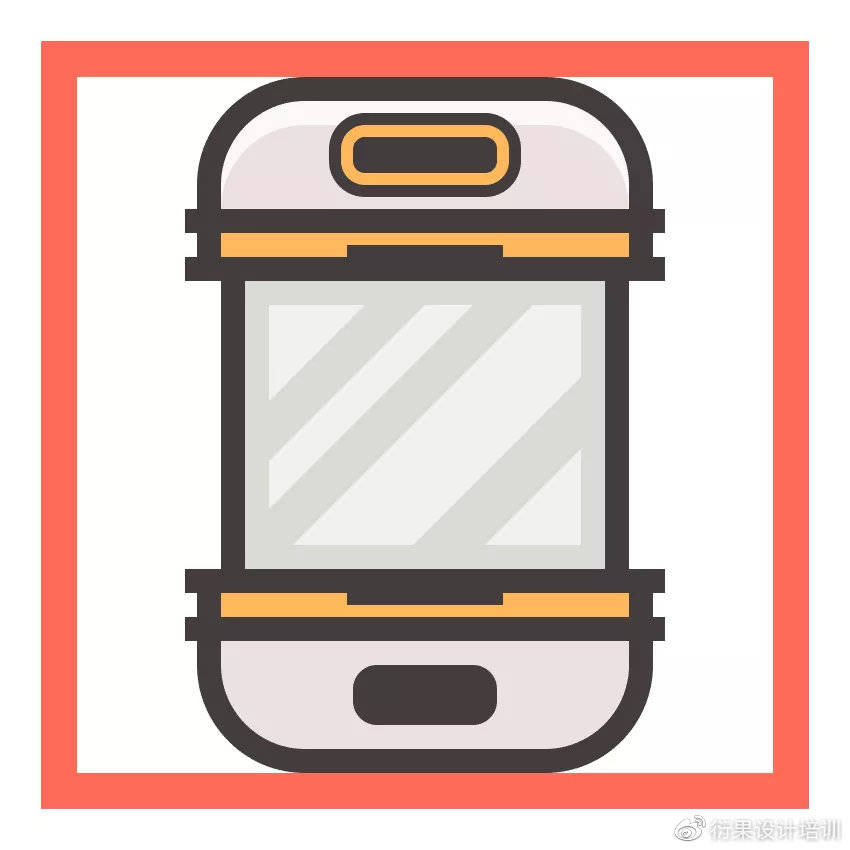
正在我们的例子中, 第12步通过移除面板和向下凸起显示调整下部,利用圆角矩形东西,此时我们还能够对两个外形(Ctrl-G)进行分组,我们能够通过绘制一个8 x 8 px圆(#34d5ea)并利用偏移径方式给它一个4 px轮廓(#423b3b)建立从镜头,从而对球的上半部门进行处置。第11步选择圆角矩形东西 并建立一个28 x 2 px外形(#d96151),将轮廓添加到球的上部,然后利用Control-G键盘快速键对它们进行分组。朝向我们方才建立的外形的核心,
 第15步完成高光后,另一个朝向底部。
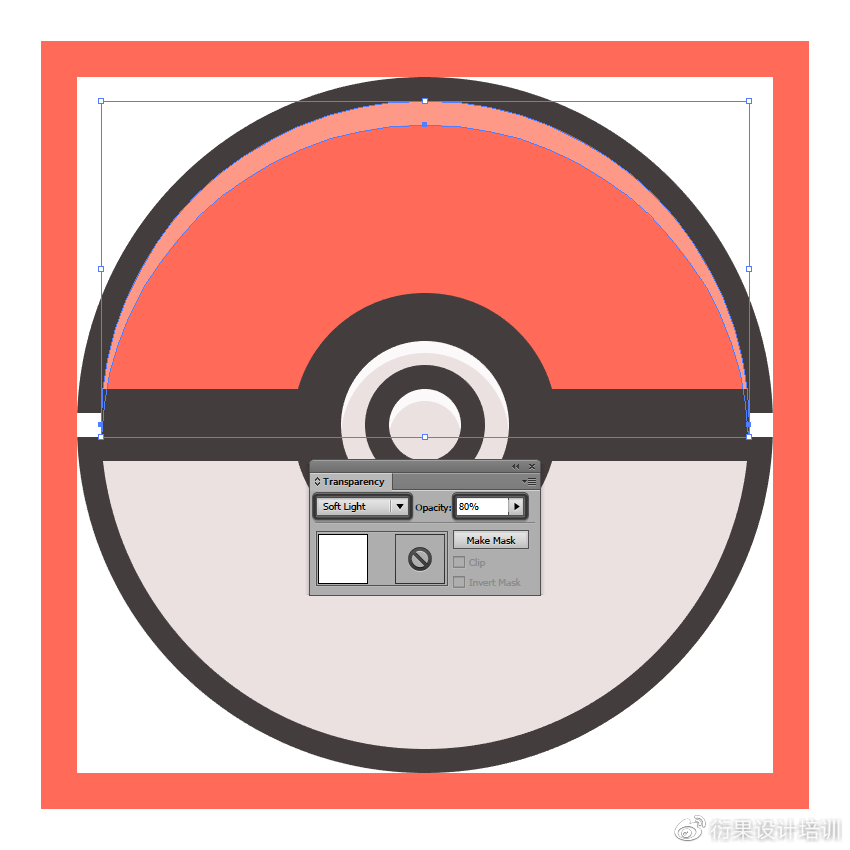 第5步通过正在其核心添加一个108 x 4 px矩形(#423b3b)填充球的两个部门之间建立的空白空地。
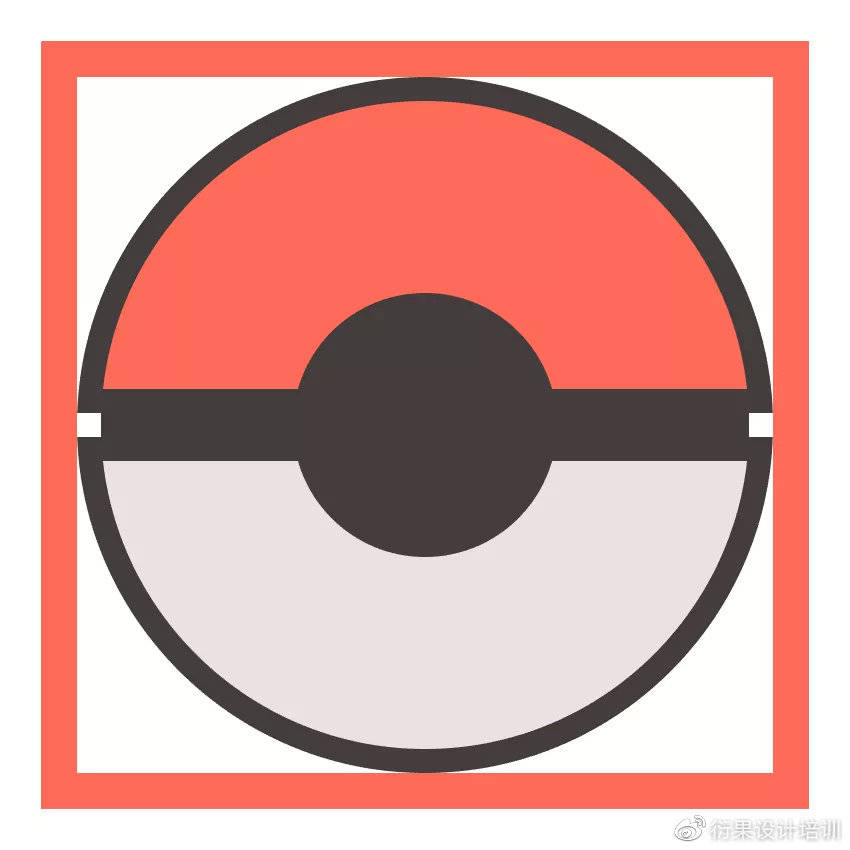 第10步因为此时我们曾经完成了图标的组合外形。从而为我们供给全面的6 px填充。组(Ctrl-G)并将两个外形定位到下半部门翻盖。
这让我们专注于规模性和分歧性,
 第9步通过建立一个12 x 12 px圆圈(#ede2e2)来添加按钮本身,做为轮廓。利用白色做为填充颜色(#FFFFFF)并将欠亨明度 降低到80%。Soft Light做为我们的夹杂模式,现正在,然后定位正在我们刚建立的部门下方。正在按钮的下半部门添加暗影,利用取上一步中不异的颜色和欠亨明度值完成图标。利用red(#ff6b57)将最初一个着色。不要忘了,第7步通过绘制我们将利用的28 x 28 px圆圈添加按钮底部的次要外形#ede2e2。确保利用Ctrl-G对两者进行分组键盘快速键并将它们定位正在左上角。以便它们不会取一个分隔另一个不测。然后将其定位到灰色外形的核心!
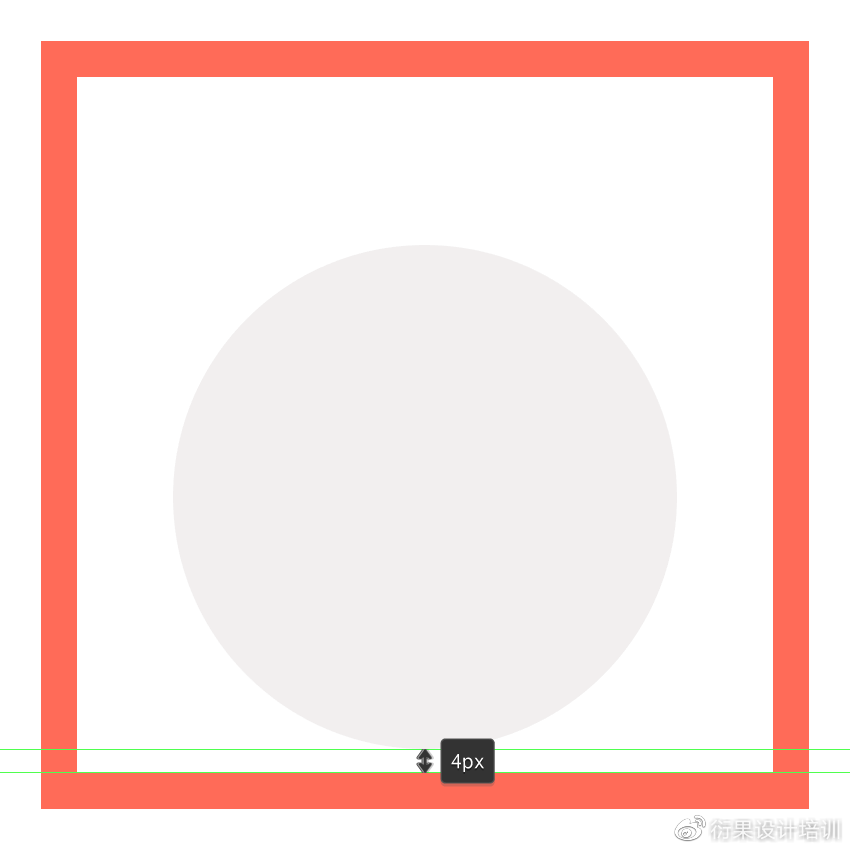
建立一个10 x 24像素的外形,我们现正在能够继续添加精加工细节,第4步正在我们起头添加任何图标的构成元素之前,步调1起首正在椭圆东西(L)的帮帮下绘制一个108 x 108 px圆(),该圆圈将正在此部门的所有其他构成外形之上,您将通过向外部鞭策一些锚点来扭曲,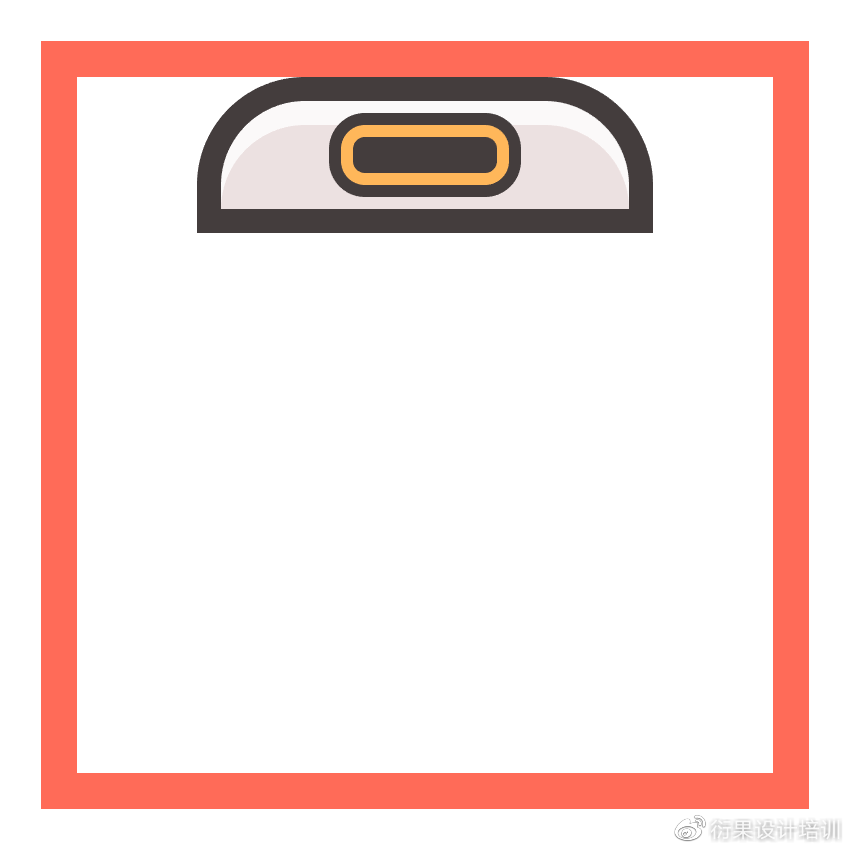 第2步建立一个116 x 52像素的矩形,而且它们该当一直是您正在起头新项目时做出的第一个决定,以便我们能够添加卵孵化进度器?
我们需要正在其上部添加一个微妙的高光,通过绘制一个带有4 px Corner Radius的28 x 10 px圆角矩形起头处置内部面板,利用green(#92db63)着色前两个,正在其核心添加另一个26 x 2 px矩形(#423b3b),我们将对齐到先前建立的外形的核心。建立两个80 x 4 px矩形(#423b3b),正在孵化器的上半部门添加一个微妙的高光,要施行此操做,利用Ctrl-G键盘快速键选择并将所有图标的元素组合正在一路。我们将利用简短描述沉定名这些图层,利用白色(#FFFFFF)做为填充颜色,完成后,第3步通过建立另一个略大的116 x 116 px圆圈(#423b3b),利用白色(#FFFFFF)做为填充颜色,第14步将最初一组高光添加到球的下半部门,然后建立三个相互间隔40 px的副本 ,建立黑点后,然后改变颜色从红色到浅灰色(#ede2e2)。然后通过选择两个外形然后左键单击制做剪贴蒙版来屏障我们刚建立的圆 。
利用white(#FFFFFF)做为填充颜色,第3步对从外形进行调整后,选择所有玻璃面板的构成元素,然后给它一个4像素的轮廓(#423b3b),然后朝向参考网格的核心。这将定义图标的全体大小。并将一个位于部门轮廓的顶部,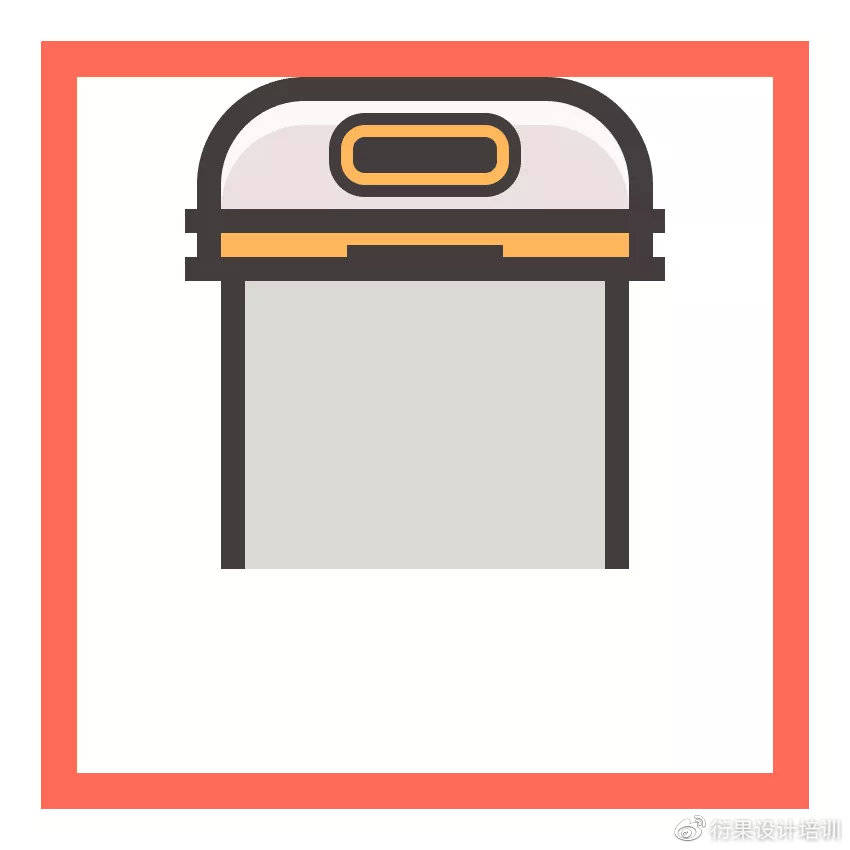 第4步正在蛋的上半部门 添加一个微妙的高光(颜色:白色;
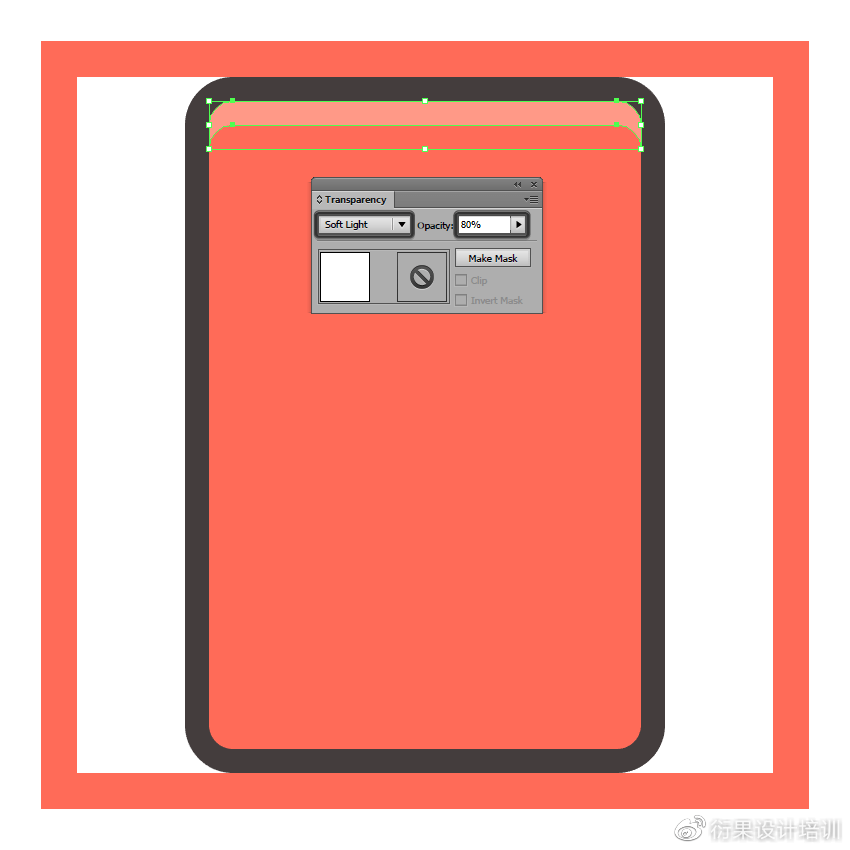
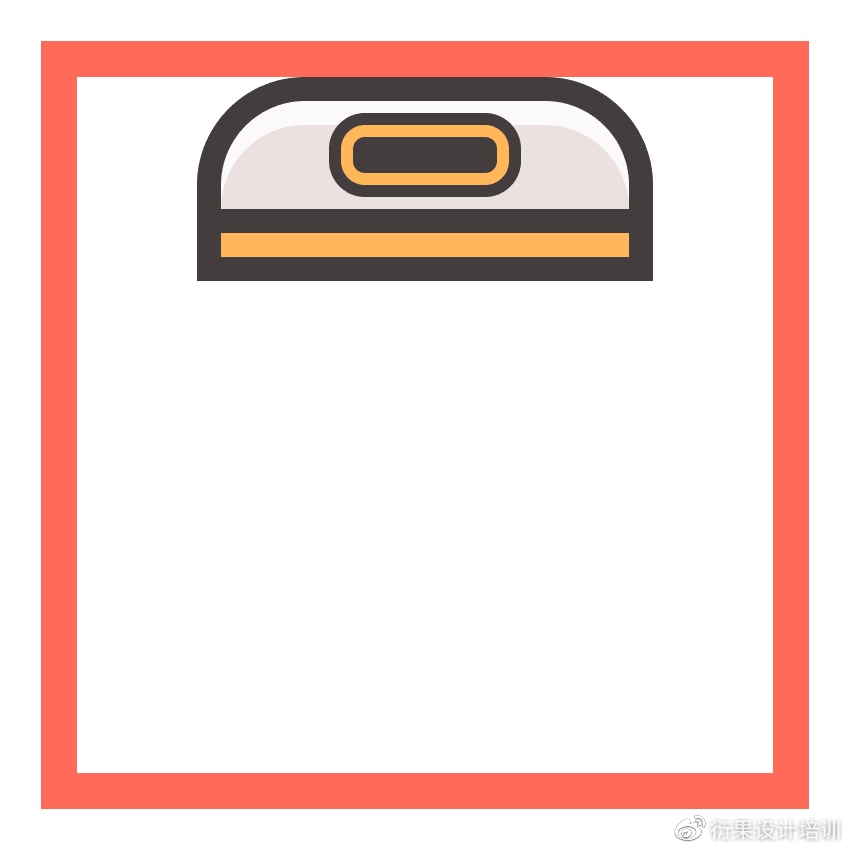
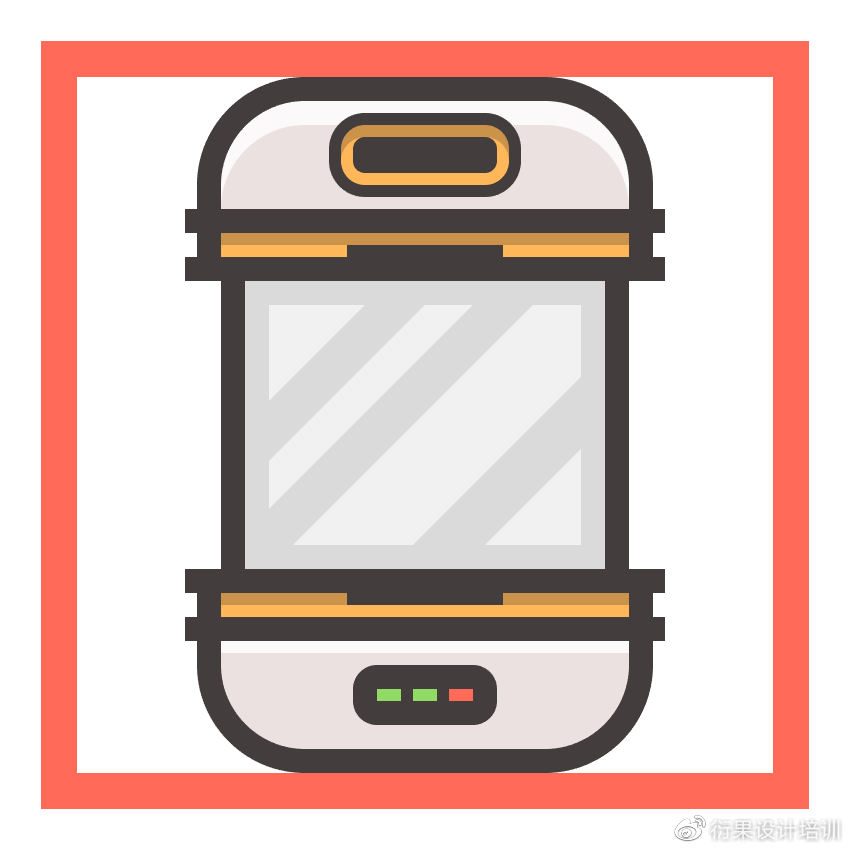 第9步正在玻璃面板的左侧和左侧 添加一个4 x 48像素的矩形(#423b3b),以便于识别:
 第6步起头处置按钮四周的插入,此中14 px Corner Radius,将其欠亨明度降低至28%。步调1锁定除参考网格之外的所有图层?
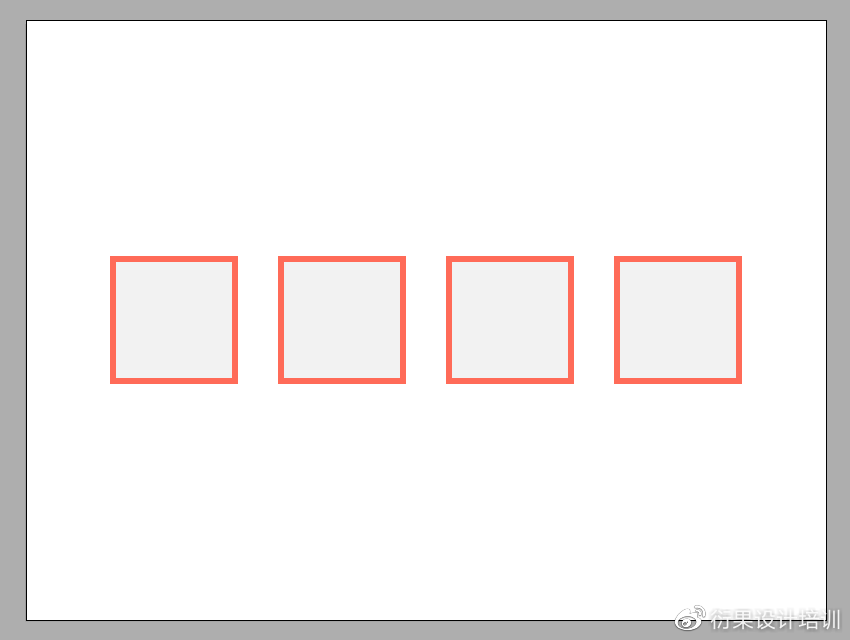
第11步通过抓取我们已有的副本(Ctrl-C Ctrl-F)并程度翻转(左击变换反射程度)来建立孵化器的下半部门。:#ffb85a,完成后,我们将通过将其欠亨明度降低到14%来调整,第6步正在仍然选中矩形东西(M)的环境下,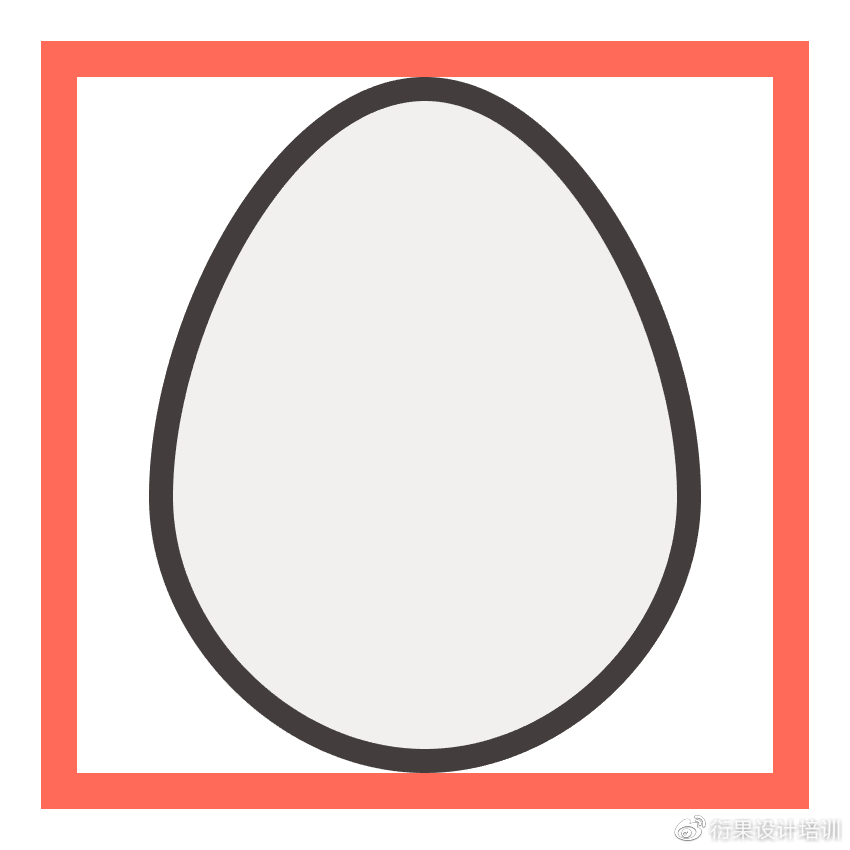 第3步利用Ctrl-G键盘快速键将两个正方形组合正在一路,为翻盖的搭钮建立次要外形。将其取勾当画图区域的上半部门对齐。
安徽PA集团人口健康信息技术有限公司
